Canva AI 활용법|디자인 초보자를 위한 Magic Studio 기능 및 카드뉴스 제작 가이드
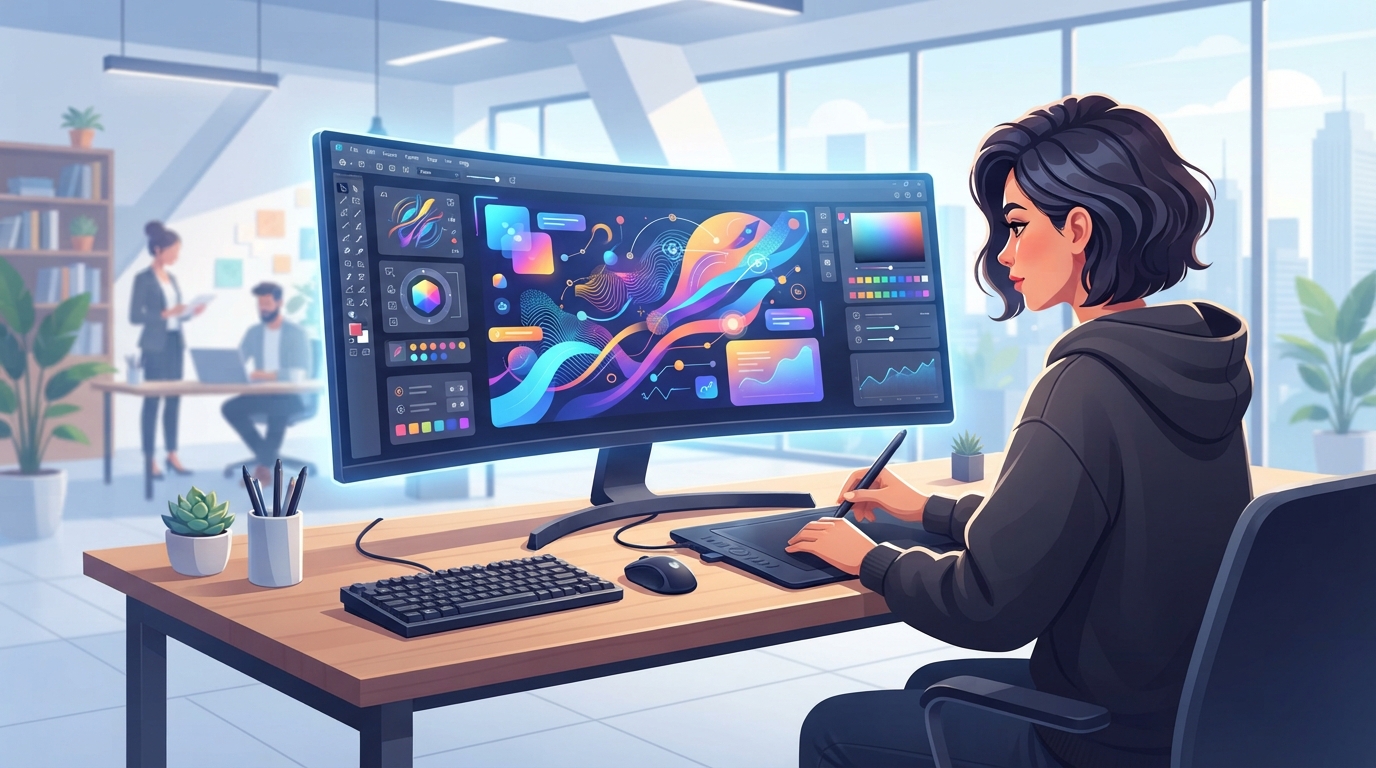
최근 생성형 AI 기술이 급격히 발전함에 따라, 전문적인 디자인 지식이나 소프트웨어 숙련도가 없더라도 고품질의 시각 자료를 빠르게 제작할 수 있는 환경이 조성되었습니다. 그중에서도 글로벌 디자인 플랫폼인 캔바(Canva)는 AI 기반의 통합 디자인 솔루션 모음인 '매직 스튜디오(Magic Studio)'를 선보이며 블로그 썸네일, SNS 카드뉴스, 발표 자료(PPT) 제작 프로세스를 획기적으로 단순화했습니다. 이번 가이드에서는 디자인 초보자를 위해 캔바 AI의 핵심 기능 구성부터 실제 카드뉴스 제작 단계, 장단점 및 주의사항까지 상세히 안내해 드립니다.
Canva AI(Magic Studio) 핵심 기능 안내
캔바의 AI 도구 모음인 매직 스튜디오는 단순 이미지 작성을 넘어 문구 생성, 배경 제거, 디자인 규격 변환 등 다양한 작업을 지원합니다. 주요 기능은 다음과 같습니다.
1. 매직 미디어(Magic Media) - 텍스트 기반 이미지 생성
원하는 이미지의 콘셉트, 분위기, 대상 등을 한국어나 영어 프롬프트로 입력하면 AI가 이를 분석하여 고화질 이미지를 만들어 줍니다. 3D 스타일, 수채화, 미니멀 일러스트, 실사 사진 등 다양한 미술 스타일을 선택할 수 있습니다.
2. 매직 라이트(Magic Write) - 디자인 맞춤형 카피라이팅
카드뉴스 제목, SNS 홍보 문구, 포스터 슬로건 작성이 막막할 때 AI에게 주제를 제시하면 어울리는 카피라이팅을 자동으로 생성해 줍니다. 기존 문장의 톤앤매너를 변경하거나 긴 글을 짧게 요약하는 작업도 가능합니다.
3. 매직 익스팬드 및 매직 편집(Magic Expand & Edit)
이미지의 구도가 맞지 않거나 여백이 부족할 때 외곽 영역을 자연스럽게 확장해 주는 매직 익스팬드 기능과, 사진 내 특정 객체를 선택하여 다른 사물로 교체하거나 삭제하는 매직 편집 기능을 제공합니다.
Canva AI 주요 기능 비교 및 특징
| 기능명 | 주요 역할 | 추천 사용 상황 | 이용 요금 유형 |
|---|---|---|---|
| 매직 미디어 | 텍스트 입력 기반 AI 이미지 생성 | 독창적인 일러스트 및 배경 요소 제작 | 무료(횟수 제한) / Pro |
| 매직 라이트 | AI 문구 및 카피라이팅 생성/요약 | 카드뉴스 헤드라인 및 본문 문구 작성 | 무료(횟수 제한) / Pro |
| 매직 지우개 / 확장 | 객체 제거 및 이미지 여백 확장 | 사진 불필요 요소 정리 및 규격 맞춤 | Canva Pro 전용 |
| 매직 스위치 | 디자인 크기 자동 변환 및 다국어 번역 | 인스타그램 게시물을 블로그 썸네일로 변환 | Canva Pro 전용 |
단계별 실전 활용: AI로 5분 만에 카드뉴스 제작하기
디자인 경험이 전혀 없는 초보자도 다음 4단계 절차를 따라 하면 완성도 높은 카드뉴스를 제작할 수 있습니다.
1단계: 템플릿 선정 및 규격 설정
캔바 홈 화면 검색창에 '카드뉴스' 또는 '인스타그램 게시물'을 검색합니다. 카드뉴스 제작에 가장 보편적으로 사용되는 1080x1080 픽셀 크기의 Blank(빈) 캔버스를 선택하거나 기본 템플릿을 불러옵니다.
2단계: 매직 미디어로 알맞은 배경 및 이미지 생성
좌측 도구 메뉴에서 [앱] ➔ [매직 미디어]를 클릭합니다. 프롬프트 입력창에 제작하고자 하는 주제와 관련된 설명을 작성합니다. 예를 들어 '밝은 오피스에서 노트북으로 작업하는 3D 입체 캐릭터, 파스텔 톤 배경, 깔끔한 조명'과 같이 명확하게 작성한 후 생성 버튼을 누릅니다. 생성된 이미지 중 레이아웃과 가장 잘 어울리는 이미지를 선택하여 캔버스에 배치합니다.
3단계: 매직 라이트로 시선을 사로잡는 카피 생성
텍스트 상자를 추가한 뒤 [매직 라이트] 기능을 실행해 카드뉴스 본문 문구를 생성합니다. 입력 예시: '생성형 AI 도구를 활용한 업무 자동화 주제의 카드뉴스 헤드라인 3개 추천해줘'. 제시된 후보 중 핵심 전달 메시지와 잘 맞는 문구를 선택하여 글꼴과 크기를 가독성 있게 정돈합니다.
4단계: 세부 요소 정리 및 최종 수출
필요에 따라 매직 지우개로 이미지 내 산만한 요소를 제거하고, 도형 요소나 아이콘을 추가하여 전체적인 균형을 맞춥니다. 완성이 되면 상단의 [공유] ➔ [다운로드] 버튼을 눌러 PNG 또는 JPG 형식으로 저장합니다.
Canva AI의 장점과 한계점
주요 장점
1. 높은 접근성: 복잡한 레이어 구조나 전문 도구를 배우지 않고도 웹 브라우저상에서 즉시 편집이 가능합니다.
2. 통합 작업 환경: 이미지 생성, 문구 작성, 레이아웃 디자인이 하나의 플랫폼 안에서 완결되어 작업 시간이 줄어듭니다.
3. 다양한 라이브러리 연동: AI로 생성한 이미지 외에도 캔바가 보유한 수백만 개의 기존 요소, 폰트, 스티커와 자유롭게 조합할 수 있습니다.
한계점 및 주의사항
1. 프롬프트 세밀도 제한: Midjourney나 Stable Diffusion 같은 전용 이미지 생성 AI에 비해 매우 세밀하거나 복잡한 지시사항 이행에는 한계가 있을 수 있습니다.
2. 무료 요금제 사용량 제약: 매직 미디어와 매직 라이트는 무료 사용자에게 일정 크레딧만 제공되며, 생성 횟수를 다 소진하면 충전 시까지 대기하거나 유료 요금제로 전환해야 합니다.
3. AI 이미지 내 텍스트 생성 한계: 이미지 생성 시 텍스트까지 포함하도록 지시하면 깨짐 현상이나 오탈자가 발생하기 쉬우므로, 글자는 캔바의 자체 텍스트 추가 기능을 사용하는 것이 안전합니다.
자주 묻는 질문 (FAQ)
Q1. Canva AI 기능은 무조건 유료로만 사용할 수 있나요?
아닙니다. 캔바 무료 회원도 매직 미디어 및 매직 라이트 등의 핵심 AI 기능을 월별 제공되는 무료 크레딧 범위 내에서 체험할 수 있습니다. 단, 매직 지우개, 매직 스위치 등 일부 고성능 기능과 무제한에 가까운 크레딧을 이용하려면 Canva Pro 가입이 필요합니다.
Q2. AI로 생성한 이미지를 상업적 용도로 사용해도 되나요?
캔바의 서비스 약관에 따르면 매직 미디어로 생성된 결과물은 사용자가 소유하며, 캔바의 콘텐츠 사용 정책 및 저작권 가이드라인을 준수하는 한 마케팅, 홍보, 상업적 블로그 운영 등에 활용할 수 있습니다. 다만 유명인이나 저작권이 있는 캐릭터를 모사하여 생성한 이미지는 상업적 사용 시 주의가 필요합니다.
Q3. AI가 생성한 이미지가 마음에 들지 않을 때는 어떻게 해야 하나요?
프롬프트를 조금 더 구체적으로 수정해 보세요. 원하지 않는 요소를 명시하거나, 색감(예: 'warm tone', 'bright light'), 스타일(예: 'minimalist vector art', 'cinematic lighting') 키워드를 구체적으로 추가한 뒤 다시 생성 버튼을 누르면 완전히 다른 스타일의 결과물을 얻을 수 있습니다.
결론 및 요약
Canva AI(Magic Studio)는 디자인에 부담을 느끼는 초보자나 빠르게 시각적 마케팅자료를 제작해야 하는 직장인 및 1인 크리에이터에게 매우 유용한 도구입니다. 텍스트 지시만으로 분위기에 맞는 시각 자산을 만들고 카피라이팅까지 효율적으로 완성해 보세요. 처음 시작할 때는 무료 크레딧을 활용해 가벼운 카드뉴스나 블로그 대표 이미지를 직접 제작해 보는 것을 추천합니다.

댓글
댓글 쓰기