ChatGPT Canvas vs Claude Artifact
텍스트 인라인 수정부터 실시간 프론트엔드 코드 실행까지, 내 작업 방식에 맞는 AI 워크스페이스 선택법
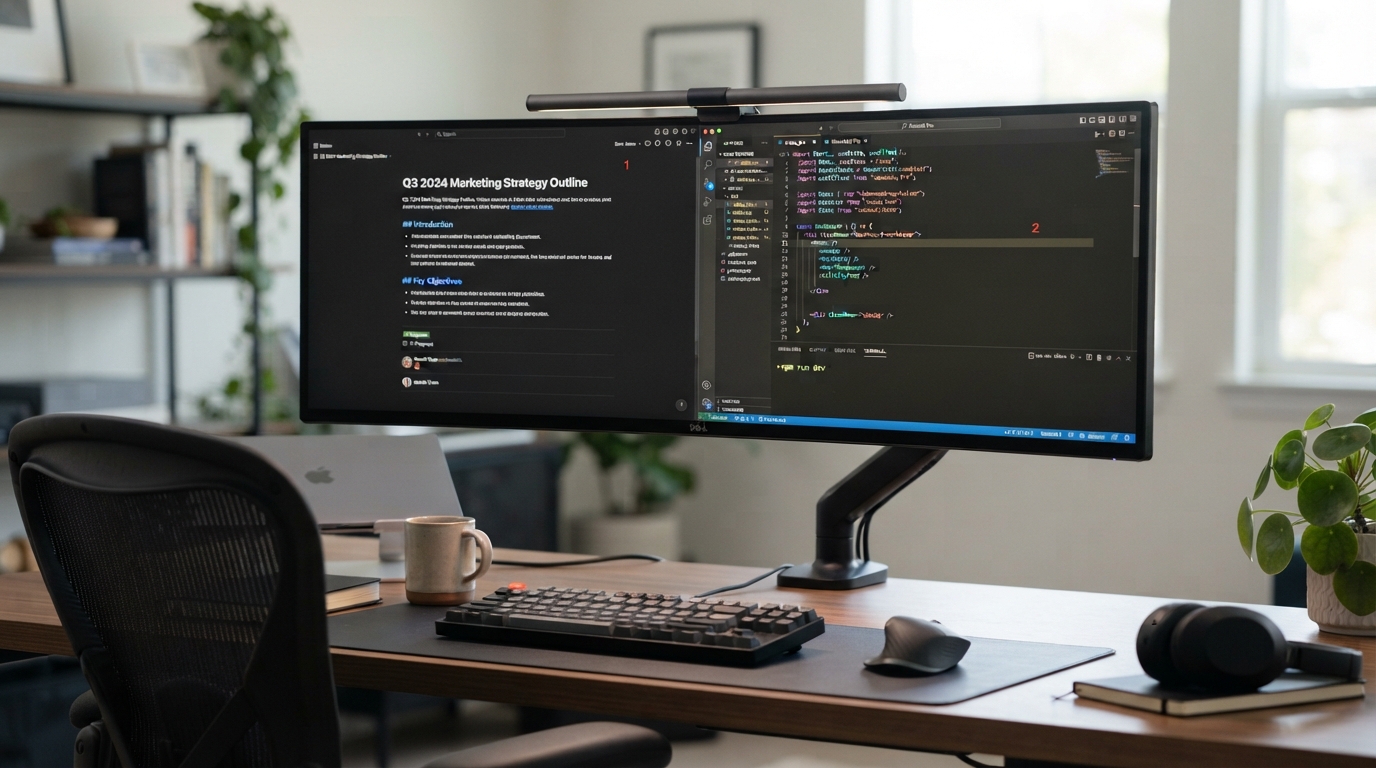
- ChatGPT Canvas는 문서와 코드의 특정 부분을 직접 드래그하여 부분 수정하는 인라인 편집과 텍스트 및 코드 리팩토링에 특화되어 있습니다.
- Claude Artifacts는 생성된 HTML, React, SVG, Mermaid 코드를 오른쪽 독립 창에서 실시간 인터랙티브 웹 앱으로 구동하고 퍼블릭 링크(claude.site)로 공유하기에 용이합니다.
- 긴 문서 작성과 문장 톤 조절, 세밀한 코드 부분 수정에는 Canvas가 우수하며, 웹 UI 프로토타입 작성과 퍼블릭 URL 검증에는 Artifacts가 효과적입니다.
- 두 도구 모두 이전 작성 내역으로 돌아가는 버전 히스토리 기능을 제공하여 작업 안전성을 지원합니다.
- ✓ AI로 보고서나 기획서 초안을 작성하고 특정 단락을 세밀하게 수정하고자 하는 직장인
- ✓ 텍스트 대화창을 벗어나 웹 대시보드나 UI 컴포넌트 프로토타입을 즉시 시각화하고 팀원과 공유하려는 기획자 및 개발자
- ✓ ChatGPT와 Claude의 무료 및 유료 플랜 중 본인의 작업 스타일에 맞는 작업 공간을 찾고 있는 사용자
기본 대화창을 넘어선 사이드 뷰 작업 공간의 등장
기존 생성형 AI 인터페이스는 사용자가 프롬프트를 입력하면 하단으로 끊임없이 답변이 쌓이는 단방향 스크롤 대화 방식이었습니다. 이러한 전통적 대화 방식은 간단한 질문과 답변에는 유효했지만, 몇 페이지에 달하는 긴 보고서를 정듬거나 복잡한 코드를 부분적으로 수정할 때 명확한 한계를 드러냈습니다. 이전 답변 전체를 복사해 외부 메모장에 붙여넣고, 수정본을 다시 AI에게 전달해 검수받는 소모적인 작업이 반복되었기 때문입니다.
최근 등장한 ChatGPT Canvas와 Claude Artifacts는 이러한 작업 흐름의 병목을 해결하기 위해 도입된 2세대 인터페이스, 즉 사이드 뷰(Side-View) 방식의 독립 작업 공간입니다. 대화창과 별도로 우측에 전용 작업 패널이 열리며, 생성된 텍스트나 코드를 실시간으로 확인하고 수정할 수 있는 인터랙티브 환경을 제공합니다. 이제 독자는 AI와 대화를 나누는 동시에 우측 화면에서 실시간으로 원고를 편집하거나 코드 렌더링 결과를 확인할 수 있게 되었습니다.
1. 핵심 기능 및 작업 방식 비교
두 도구 모두 화면을 분할해 우측 패널을 활용한다는 공통점이 있지만, 지향하는 사용자 경험(UX)과 내부 작동 메커니즘에는 뚜렷한 차이가 존재합니다.
ChatGPT Canvas는 '실시간 인라인 에디터'의 정체성을 가집니다. 사용자가 텍스트의 특정 단락이나 코드 일부를 드래그하면 즉시 팝업 컨텍스트 메뉴가 활성화됩니다. 전체 문서를 다시 쓰지 않고 지정한 구역만 핀포인트로 수정할 수 있으며, 오른쪽 하단에는 글의 길이 조절, 읽기 수준 변경, 문법 검사 등의 자동화 숏컷 버튼이 배치되어 있어 원고 편집과 코드 리팩토링 작업에 최적화되어 있습니다. 또한 최신 업데이트를 통해 HTML 및 React 코드의 실시간 렌더링 프리뷰 기능도 지원합니다.
Claude Artifacts는 독립적인 산출물 뷰어이자 프론트엔드 구동을 위한 '실행 샌드박스'에 가깝습니다. AI가 작성한 코드(HTML, Tailwind CSS, React, SVG, Mermaid 다이어그램 등)를 인식하여 오른쪽 창에서 곧바로 실제 구동되는 웹 화면이나 시각적 차트로 렌더링합니다. 단순 텍스트 표시를 넘어 사용자가 직접 클릭하고 조작할 수 있는 웹 UI 및 다이어그램을 시각화하고, 퍼블릭 웹 링크로 원클릭 공유하는 능력이 매우 뛰어납니다.
2. 문서 작성 및 인라인 편집 성능 비교
기획서, 블로그 포스팅, 사업 보고서와 같이 장문의 텍스트를 체계적으로 다듬어야 하는 업무에서는 ChatGPT Canvas가 매우 높은 유연성과 편의성을 제공합니다.
Canvas: 핀포인트 제어와 스마트 숏컷
Canvas 환경에서는 문서 전체를 재생성할 필요가 없습니다. 수정하고 싶은 문장에 마우스 커서를 드래그하고 "이 단락만 격식 있는 톤으로 바꿔줘" 또는 "성과 지표 수치를 강조해 줘"라고 지시하면, 해당 영역만 정확히 교체됩니다. 또한, 다음 기능들을 단 한 번의 클릭으로 수행할 수 있습니다.
- 길이 조절(Adjust length): 전체 문서 또는 선택 영역의 분량을 줄이거나 늘림
- 읽기 수준 변경(Reading level): 초등학생 수준부터 대학원/전문가 수준까지 어휘 난이도 조정
- 최종 정듬(Polishing): 맞춤법, 띄어쓰기, 문맥 연결성 자동 개선
- 이모지 추가(Add emojis): 문맥에 맞는 시각적 이모지 자동 삽입
작업 중 이전 버전으로 돌아가고 싶다면 오른쪽 하단의 버전 슬라이더 컨트롤을 통해 손쉽게 이전 수정 단계로 복원할 수 있다는 점도 강점입니다.
Artifacts: 구조화된 독립 문서 블록 생성
Claude Artifacts는 텍스트 작성 시 독립된 하나의 완성형 문서 파일(Markdown, Text 등)로 결과를 격리하여 보여줍니다. 통으로 정리된 보고서나 기술 문서, 아키텍처 설계를 한눈에 읽고 깔끔하게 복사하기에 매우 적합합니다.
다만, 특정 문장 하나만을 마우스로 지정해 부분 수정하는 인라인 작업 기능은 Canvas에 비해 제한적입니다. 특정 단락을 수정하려면 왼쪽 대화창에 "세 번째 섹션의 두 번째 문장을 더 간결하게 수정해 줘"와 같이 텍스트로 위치를 지정하여 전체 블록을 다시 갱신하는 방식을 취해야 합니다.
3. 프론트엔드 UI 시각화 및 코드 파이프라인 비교
개발 프론트엔드 프로토타이핑과 데이터 시각화, 아키텍처 다이어그램 설계 영역에서는 두 도구 모두 강력한 프리뷰를 지원하지만 원클릭 퍼블리싱 측면에서는 Claude Artifacts가 독보적인 이점을 제공합니다.
Artifacts: 강력한 실시간 샌드박스 및 원클릭 웹 공유
Artifacts는 작성된 코드의 실시간 브라우저 실행을 지원합니다. React 컴포넌트, Tailwind CSS 스타일링, Lucide 아이콘 라이브러리가 조합된 코드를 생성하면, 우측 창의 'Preview' 탭에서 클릭과 입력이 작동하는 실체화된 UI를 바로 확인할 수 있습니다.
특히 작성된 결과를 claude.site 기반의 공개 웹 링크로 퍼블리싱할 수 있는 기능은 협업 생산성을 극대화합니다. 개발 지식이 부족한 서비스 기획자나 마케터도 프롬프트 몇 줄로 작성한 웹 인터페이스 프로토타입을 팀원이나 고객사에게 링크 하나로 전달하여 직접 테스트하게 만들 수 있습니다.
Canvas: 코드 리뷰, 스마트 리팩토링 및 라이브 프리뷰
ChatGPT Canvas의 코드 작업은 '스마트 IDE(통합개발환경)'에 맞추어져 있으면서도, HTML 및 React 코드의 실시간 렌더링 프리뷰를 함께 지원합니다. Python, JavaScript, C++ 등 다양한 언어로 작성된 코드를 Canvas에 띄워두고 다음 전용 숏컷 및 편집 기능을 실행할 수 있습니다.
- 코드 검토(Review code): 버그, 보안 취약점, 성능 병목 지점 자동 진단
- 주석 추가(Add comments): 코드 이해를 돕는 상세 설명 주석 자동 생성
- 버그 수정(Fix bugs): 오류가 발생하는 로직을 탐지하고 정상 코드 교체
- 언어 변환(Port to another language): Python 코드를 JavaScript나 TypeScript로 즉시 전환
Canvas 역시 프론트엔드 코드 프리뷰를 제공하지만, 생성된 웹 화면을 즉시 퍼블릭 웹 URL 링크로 게시하고 공유하는 편의성은 Claude Artifacts의 claude.site 기능이 보다 강력합니다.
4. 실무 평가 기준 및 선택 가이드
두 도구 중 어떤 것을 선택해야 할지 고민된다면 아래 4가지 실무 평가 기준을 바탕으로 작업 성격을 분류해 보세요.
- 작업 대상의 단편성 vs 통합성: 단일 문서나 코드 구역의 부분적 교정과 정밀 인라인 편집이 중심이라면 Canvas, 완성된 하나의 독립 산출물(UI 컴포넌트, 마크다운 문서) 생성이 목적이라면 Artifacts가 적합합니다.
- 시각적 결과물과 퍼블릭 URL 공유: 인터랙티브 웹 UI 및 다이어그램을 외부 팀원에게 웹 링크 URL로 즉시 공유하고 검수받아야 한다면 Artifacts가 압도적으로 유리합니다.
- 수정 방식의 선호도: 드래그 앤 드롭을 통한 직관적 핀포인트 팝업 및 숏컷 수정을 원하면 Canvas, 프롬프트를 통한 전체적 구조 개선 및 블록 단위 재생성을 원하면 Artifacts가 효율적입니다.
- 코드 리뷰 및 리팩토링 편의성: 주석 추가, 버그 탐지, 타 언어 변환 등 개발 보조 숏컷을 주로 사용한다면 Canvas가 더욱 편리합니다.
5. 한눈에 보는 Canvas vs Artifacts 종합 비교표
두 작업 공간의 핵심 명세와 세부 차이점을 한눈에 비교한 표입니다.
| 비교 항목 | ChatGPT Canvas | Claude Artifacts |
|---|---|---|
| 주요 정체성 | 인라인 문서 편집기 & 코드 리팩토링 IDE | 독립 산출물 뷰어 & 프론트엔드 실행 샌드박스 |
| 부분 수정 (인라인) | 드래그 지정 후 핀포인트 수정 팝업 및 숏컷 지원 | 대화창 프롬프트를 통한 블록 전체/부분 재생성 |
| 코드 시각화 / Preview | HTML / React 코드 실시간 프리뷰 지원 | HTML / React / Tailwind / SVG / Mermaid 실시간 구동 |
| 전용 숏컷 기능 | 길이 조절, 읽기 수준, 문법 검사, 버그 수정 등 | 코드/프리뷰 탭 전환, 버전 선택 탭 |
| 결과물 공유 방식 | 텍스트/코드 복사, 파일 내보내기, 웹 링크 공유 | 퍼블릭 웹 링크(claude.site) 원클릭 퍼블리싱 |
| 버전 관리 메커니즘 | 하단 슬라이더/버튼 기반 히스토리 복원 | 우측 상단 버전(v1, v2...) 선택 드롭다운 |
| 최적 추천 작업 | 장문 원고 세밀 교정, 보고서 톤 조절, 코드 리뷰 | 웹 UI 프로토타이핑, 대시보드 제작, 다이어그램 시각화 |
6. 단계별 사용 방법 및 실무 활용 프롬프트
실제 업무 현장에서 즉시 적용할 수 있는 단계별 실행 절차와 구체적인 프롬프트 시나리오입니다.
시나리오 A: ChatGPT Canvas를 활용한 마케팅 보고서 인라인 정듬
[단계별 실행 순서]
- ChatGPT 대화창에 마케팅 보고서 초안 작성을 요청하거나 기존 원고를 입력하여 Canvas 창을 활성화합니다.
- 작성된 원고 중 강조하고 싶거나 어색한 단락을 마우스로 드래그합니다.
- 드래그 시 나타나는 팝업 입력창에 아래의 인라인 수정 프롬프트를 입력합니다.
- 우측 하단의 'Adjust length' 또는 'Reading level' 숏컷을 눌러 전반적인 톤앤매너를 최종 다듬습니다.
[Canvas 인라인 수정 프롬프트 예시] -------------------------------------------------------------------- 이 단락의 핵심 데이터(ROAS, 전환율)가 직관적으로 드러나도록 문장을 전문적인 비즈니스 톤으로 재구성하고, 임원 보고용 3줄 불릿 포인트 요약 섹션을 하단에 추가해 줘. --------------------------------------------------------------------시나리오 B: Claude Artifacts를 활용한 인터랙티브 SaaS 대시보드 프로토타이핑
[단계별 실행 순서]
- Claude 대화창에 화면 요구사항이 담긴 프롬프트를 입력합니다.
- 우측 패널에 Artifact 창이 열리며 코드가 작성되는 과정을 실시간으로 확인합니다.
- 상단의 'Preview' 탭을 클릭하여 렌더링된 웹 화면의 버튼, 차트 반응성을 테스트합니다.
- 우측 상단 'Publish' 버튼을 눌러 생성된 URL을 팀원들에게 공유합니다.
[Artifacts UI 생성 프롬프트 예시] -------------------------------------------------------------------- React와 Tailwind CSS를 사용하여 구독형 SaaS 서비스의 마케팅 대시보드를 만들어 줘. 다음 요소를 반드시 포함해야 해: 1. 상단: 월간 반복 매출(MRR), 이탈률(Churn Rate), 신규 유저 수 요약 카드 2. 중앙: 월별 매출 추이를 보여주는 시각적 탭 전환 차트 컴포넌트 3. 하단: 최근 결제 고객 리스트 테이블 Lucide-react 아이콘을 활용하고, 밝은 모드의 깔끔한 UI로 작성해 줘. --------------------------------------------------------------------시나리오 C: Claude Artifacts를 활용한 서비스 프로세스 플로우차트 시각화
[단계별 실행 순서]
- 복잡한 시스템 아키텍처나 사용자 여정(User Journey)을 설명하는 프롬프트를 전달합니다.
- Artifacts가 Mermaid.js 기반 다이어그램 코드를 생성하고 시각적 그래프로 변환합니다.
- 오른쪽 창에서 플로우차트를 직접 확인하고 다이어그램의 노드 배치가 명확한지 검수합니다.
[Artifacts 다이어그램 생성 프롬프트 예시] -------------------------------------------------------------------- 신규 유저의 회원가입부터 첫 결제까지의 온보딩 프로세스를 시각화해 줘. Mermaid.js syntax를 사용하여 Artifact로 작성해주고, 이메일 인증 실패 및 결제 오류 발생 시의 예외 처리 분기 로직이 명확히 보이도록 직관적인 플로우차트로 표현해 줘. --------------------------------------------------------------------7. 각 도구의 한계점과 실무 이용 시 주의사항
두 작업 공간 모두 생산성을 대폭 향상시켜 주지만, 실제 업무 적용 시 인지해야 할 한계와 주의점이 존재합니다. 다만 AI가 작성한 모든 문장이나 코드는 항상 오류가 포함될 수 있으므로 사람의 검수 과정이 필요합니다.
ChatGPT Canvas 이용 시 주의점
- 대용량 원고 서식 손실: 복잡한 마크다운 테이블이나 특수 서식이 포함된 장문 텍스트를 한 번에 대량으로 인라인 수정할 경우, 기존 스타일링이나 들여쓰기가 깨지는 현상이 발생할 수 있습니다.
- 외부 공유 기능의 제한: 작성된 산출물의 외부 링크 공유나 파일 내보내기 기능은 지원되지만, Claude Artifacts의 퍼블릭 웹 퍼블리싱 방식과 일부 인터랙션 동작 방식에 차이가 있을 수 있습니다.
Claude Artifacts 이용 시 주의점
- 백엔드 로직 및 외부 API 연동의 한계: Artifacts 프리뷰는 브라우저 클라이언트 사이드(HTML/JS/React) 환경에서만 작동합니다. 데이터베이스(DB) 연결이나 백엔드 API와의 실시간 통신이 필요한 복잡한 서버 로직은 샌드박스 내부에서 실제 동작하지 않으며 mock 데이터로 시뮬레이션해야 합니다.
- 세밀한 텍스트 인라인 편집의 번거로움: 특정 단어나 문장 몇 개만 마우스로 짚어서 팝업 창으로 수정할 수 없기 때문에, 단순 원고 교정 작업 시 대화창에 수정 요청 프롬프트를 매번 다시 작성해야 하는 번거로움이 있습니다.
구독 정책 및 제공 조건 확인 안내
ChatGPT Canvas와 Claude Artifacts의 적용 모델, 무료/유료 계정별 사용 제한(타임아웃, 토큰 제한, 기능 제공 여부)은 서비스사의 운영 정책에 따라 지속적으로 변경됩니다. 따라서 실무 도입 전에 반드시 OpenAI 및 Anthropic의 공식 웹사이트 pricing 페이지 및 안내 문서를 통해 최신 플랜 정책을 확인하시는 것을 권장합니다.
자주 묻는 질문 (FAQ)
Q1. 두 기능 모두 무료 사용자도 이용할 수 있나요?
Claude Artifacts와 ChatGPT Canvas 모두 기본 사용이 서비스 정책에 따라 무료 계정 사용자에게 제공되고 있습니다. 다만 무료 사용자의 경우 이용량 제한(메시지 쿼터)이나 지원되는 AI 모델 모드에 제한이 있을 수 있습니다. 정책 변화에 따라 제공 범위가 조정될 수 있으므로 각 서비스의 공식 안내 페이지를 참조하는 것이 정확합니다.
Q2. 작업 중 변경된 내용을 이전 상태로 손쉽게 되돌릴 수 있나요?
네, 두 도구 모두 우수한 버전 관리 메커니즘을 지원합니다. Canvas는 작업 패널 우측 하단의 '버전 뒤로가기/앞으로가기' 버튼 또는 슬라이더를 통해 과거 수정 시점으로 원고를 복원할 수 있습니다. Artifacts는 우측 패널 상단에 생성된 버전 탭(v1, v2, v3 등)을 클릭하여 각 수정 단계별 산출물을 손쉽게 비교하고 이전 버전으로 전환할 수 있습니다.
Q3. 개발 지식이 전혀 없는 기획자도 Artifacts로 웹 페이지를 만들 수 있나요?
충분히 가능합니다. 프로그래밍 언어를 알지 못해도 자연어로 "어떤 구성 요소와 어떤 색상 톤의 웹 화면이 필요한지" 상세히 설명하면, Artifacts가 코드를 자동으로 작성하고 완성된 화면을 렌더링해 줍니다. 완성된 결과물은 'Publish' 버튼을 통해 웹 URL로 공유할 수 있어 디자인 검수나 프로토타이핑에 매우 효과적입니다.
Q4. Canvas나 Artifacts에서 작성된 작업물은 대화 세션이 끝나면 사라지나요?
사라지지 않습니다. 대화 히스토리에 해당 세션이 저장되어 있다면 언제든 다시 접속하여 우측 작업 패널의 텍스트나 코드를 열람하고 추가 편집할 수 있습니다. 단, 중요한 산출물은 텍스트 파일이나 외부 코드 저장소에 별도로 백업해 두는 것이 안전합니다.
결론 및 AI Pick Lab의 가성비 추천
ChatGPT Canvas와 Claude Artifacts는 단순히 AI와 텍스트를 주고받는 단방향 대화 방식을 뛰어넘어, 사용자의 실무 생산성을 비약적으로 높여주는 2세대 작업 공간입니다.
본인의 주요 업무 성격에 맞추어 도구를 선택하는 것이 가장 효율적입니다.
- ChatGPT Canvas 추천: 보고서, 기획서, 블로그 포스팅 등 장문 원고 작성이 많고, 문장 단위의 정밀한 핀포인트 인라인 교정과 톤 조절, 코드 리팩토링 및 주석 작업이 중심인 사용자.
- Claude Artifacts 추천: 아이디어를 작동하는 웹 UI 컴포넌트로 빠르게 시현해야 하는 서비스 기획자, 데이터 시각화 차트나 플로우차트 생성이 필요한 분석가, 팀원들에게 퍼블릭 링크 하나로 프로토타입을 공유해야 하는 개발자 및 마케터.
자신의 작업 파이프라인에서 가장 병목이 발생하는 지점이 '세밀한 문서 및 코드 수정'인지, 아니면 '시각적 산출물의 빠른 구현 및 퍼블릭 링크 공유'인지를 판단하여 적절한 도구를 활용한다면 작업 속도와 결과물의 완성도를 동시에 끌어올릴 수 있을 것입니다.
🧪 AI Pick Lab Verdict
인라인 드래그 수정과 세밀한 글·코드 정밀 편집에는 Canvas, 실시간 웹 UI 샌드박스 구동과 퍼블릭 링크 공유에는 Artifacts가 각각 명확한 우위를 보입니다.
- 인라인 텍스트 및 코드 부분 수정을 자주 하는 보고서 작성자와 개발자
- 웹 앱 UI 및 대시보드 프로토타입을 빠르게 검증하고 퍼블릭 URL로 공유하려는 기획자
- 팀원들과 실시간 시각화 산출물 및 다이어그램을 링크로 공유하고자 하는 협업자
본인의 주된 업무가 '문서/코드의 세밀한 핀포인트 수정'인지 '웹 UI 시각화 및 공유'인지 확인한 후 최적의 도구를 선택해 첫 프로젝트를 시작해 보세요.
최신 정보 확인 포인트
AI 서비스의 가격·기능·정책은 바뀔 수 있습니다. 아래 항목은 결제나 중요한 업무 적용 전에 공식 안내에서 한 번 더 확인하는 것이 좋습니다.
- OpenAI 공식 도움말 및 안내 문서의 ChatGPT Canvas 주요 기능 및 인터페이스 현황
- Anthropic 공식 안내 문서의 Claude Artifacts 코드 실행 샌드박스 및 퍼블릭 공유 범위
공식 자료 / 최신 정보 확인
아래 링크는 이 글에 실제로 등장한 주요 서비스의 공식 안내입니다. 가격·정책·기능은 적용 전에 최신 내용을 다시 확인하세요.


댓글
댓글 쓰기